悬浮窗翻译
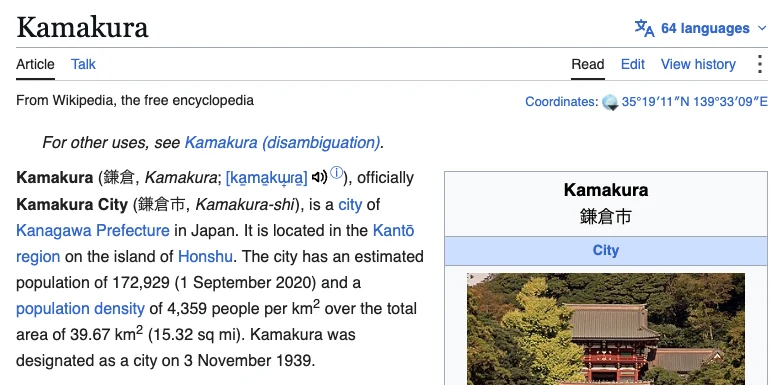
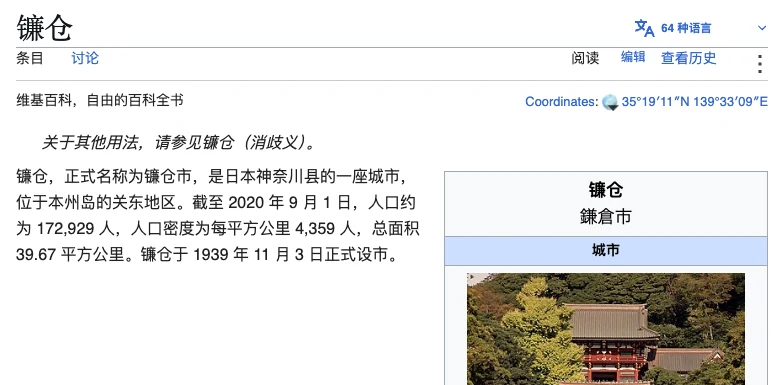
这是日常使用最多的方式。鼠标选中文字,或先复制到剪贴板,按下快捷键,译文就会出现在当前内容旁。
你要做的,就是按下comand+E,然后查看结果
悬浮窗翻译是小窗译最常用的方式。鼠标选中文字,或先把内容复制到剪贴板,按下快捷键,译文就会出现在当前内容旁。遇到图片、视频或需要自己输入的内容,还可以换用其他翻译方式。
想知道一句话是什么意思,按一下就能看到。不用切到别的软件,思路也不会被打断。
这是日常使用最多的方式。鼠标选中文字,或先复制到剪贴板,按下快捷键,译文就会出现在当前内容旁。
框选图片或屏幕区域,直接识别并翻译其中的文字,同时尽量保留原来的位置和排版。完成后,可以复制到剪贴板或导出整张图片。
固定一块屏幕区域,画面变化时持续识别并更新译文。适合视频字幕、在线课程、直播和软件演示。
输入或粘贴文字,翻译准备发送的消息和邮件。
读网页、文档或邮件时,选中文字就能在原位置旁边看到译文。多数时候,一个结果已经够用;遇到难句,再展开其他引擎对照。

简单可能比复杂更难。你得下功夫把思路理清楚,才能把事情变简单。
 DeepSeek在线
屏幕所见的一切,都能被翻译。
也可用方向键移动 · 按住 Shift 查看原文
选中一段文字,先看懂,再继续读。
先看懂语气和含义,再决定怎么回。
翻译邮件时,可以设置正式语气和常用术语。
读文档或 PDF 时,选中需要的段落即可翻译。
图片里的文字选不中,截个图也能翻译。
固定一块区域,内容变化就持续翻译。
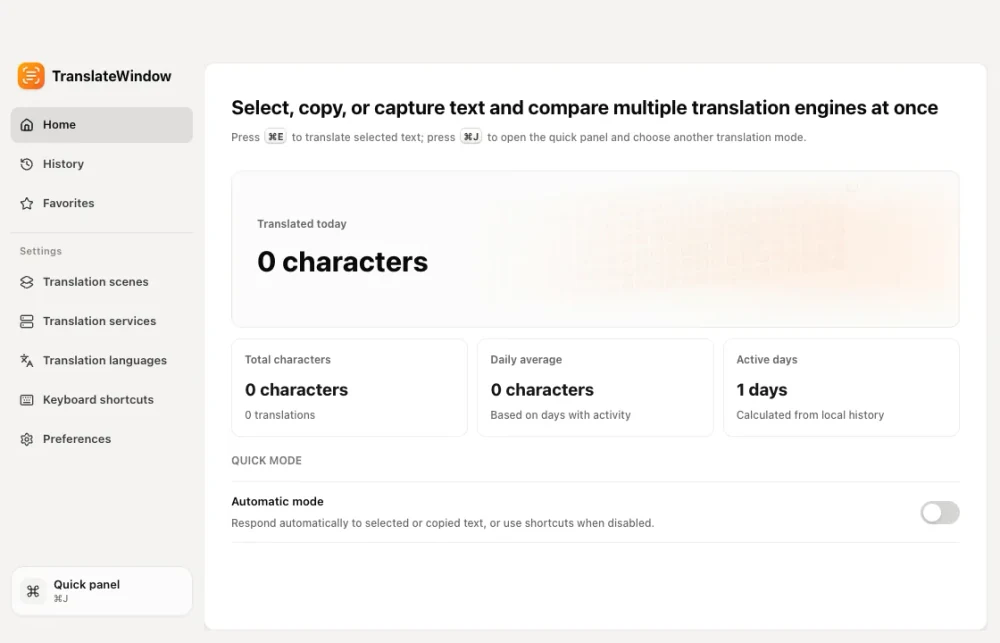
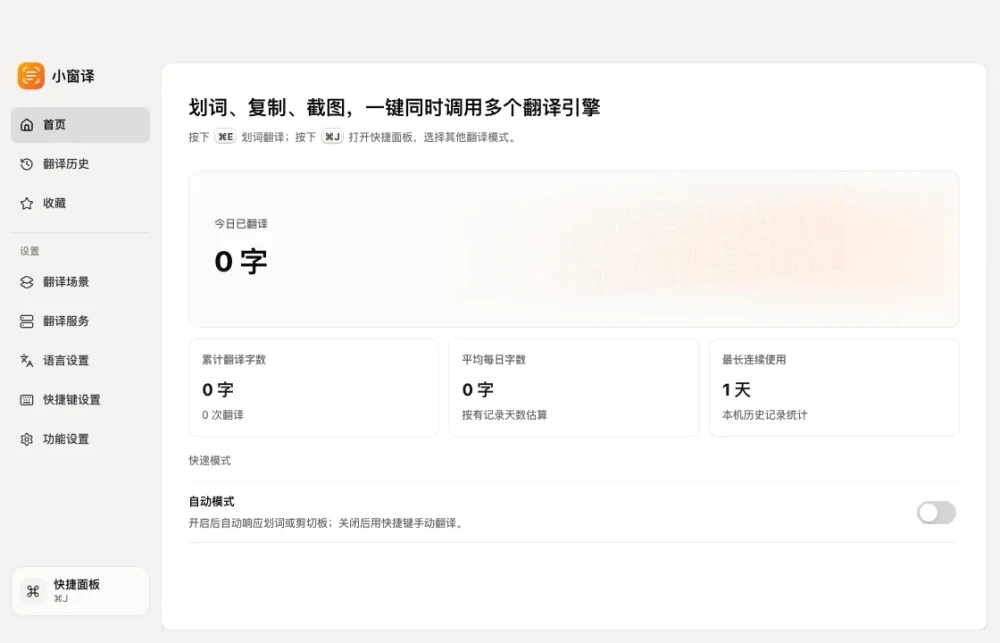
划词、截图、剪贴板、输入和实时翻译窗口,都从快捷面板进入。
敏感文本可交给本地模型处理,让内容不离开电脑。
也可以接入自己选择的云端模型服务。
可以设置语气、固定译法和润色要求。
划词、截图、输入和实时翻译窗口,都能从这里打开。
模型下载完成后,翻译直接在 Mac 上运行。工作资料、聊天记录和未公开内容,不必先发到在线翻译服务。
内置 Google 和 DeepSeek 翻译服务,也可以填入自己的 API Key,接入更多模型。
当前支持 macOS,Windows 版敬请期待。开通 Pro 后,可完整使用本地模型和更多翻译场景;价格以支付页为准。
目前支持 macOS 15 及以上系统。Windows 版敬请期待。截图 OCR、划词和实时翻译窗口相关能力需要相应的系统权限。
使用本地模型时,内容会留在本机。使用云端服务或自己的 API Key 时,文本会发送到你选择的服务;小窗译不会把原文、译文或截图用于统计分析。
支持 7 天无理由退款保障。购买后如果发现不适合,可以在 7 天内联系我们处理退款。