フローティング翻訳
普段もっともよく使う方法です。文字を選ぶか、クリップボードにコピーしてショートカットを押すと、見ている内容のそばに翻訳が表示されます。
Command+Eを押して、訳文を確認するだけ。
文字を選択するか、クリップボードにコピーしてショートカットを押すと、原文のそばに訳文が表示されます。画像、動画、自分で入力した文章にも、それぞれに合った翻訳方法を選べます。
一文の意味を知りたいとき、ショートカットを押せばすぐにわかります。別のアプリへ移らないので、考えが途切れません。
普段もっともよく使う方法です。文字を選ぶか、クリップボードにコピーしてショートカットを押すと、見ている内容のそばに翻訳が表示されます。
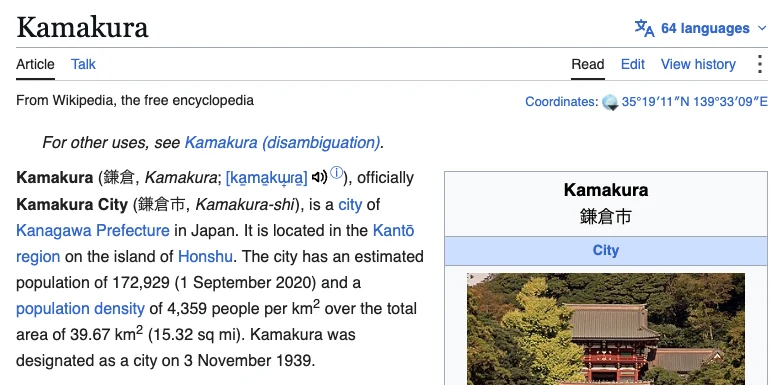
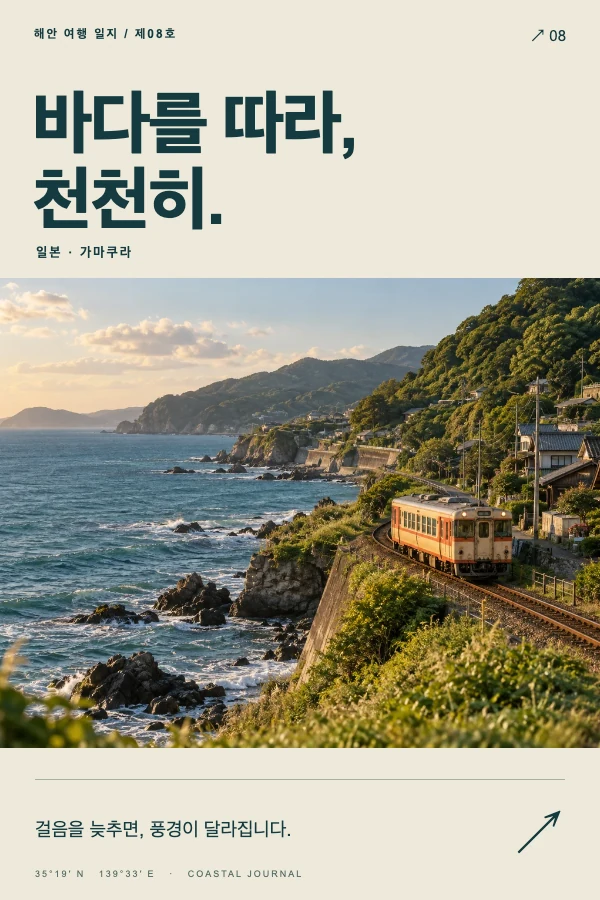
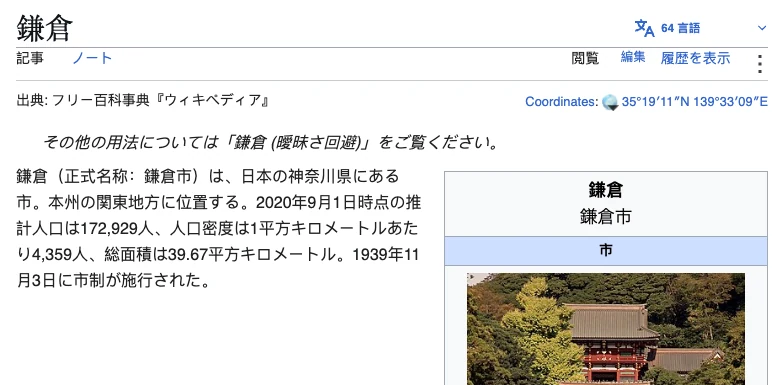
画像や画面の一部を囲むと、文字を認識して翻訳し、元の位置とレイアウトをできるだけ保ちます。翻訳後の画像はクリップボードにコピーするか、書き出せます。
画面の範囲を固定すると、表示の変化に合わせて文字を認識し、翻訳を更新します。動画の字幕、オンライン講座、ライブ配信、ソフトウェアのデモに向いています。
送信前のメッセージやメールを入力、または貼り付けて翻訳できます。
Webページ、文書、メールで文字を選ぶと、原文のそばに翻訳が表示されます。多くの場合、一つの結果で十分です。難しい文だけ、ほかのエンジンを開いて比べられます。
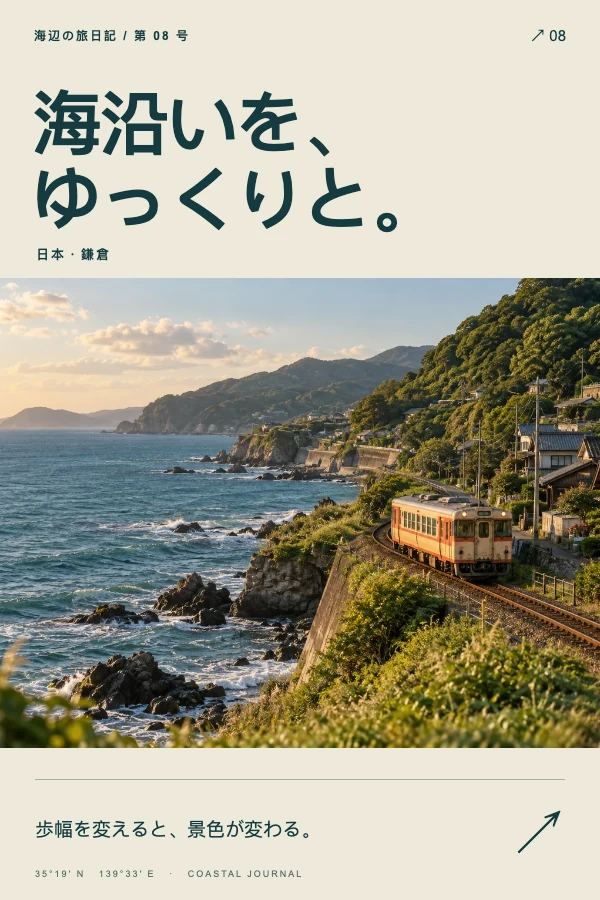
単純にすることは、複雑にするより難しいことがあります。物事を単純にするには、考えを整理する努力が必要です。
 DeepSeekオンライン
画面に映るものは、すべて翻訳できます。
矢印キーで移動 · Shift を押して原文を表示
文章を選択して、その場で意味を確認。ページを離れず読み続けられます。
相手の意図やニュアンスを理解してから、落ち着いて返信できます。
メールの翻訳には、丁寧な文体やよく使う用語を設定できます。
文書やPDFでは、翻訳したい段落を選択するだけ。
画像の文字を選択できなくても、スクリーンショットで翻訳できます。
画面の範囲を固定し、字幕や表示の変化に合わせて翻訳を更新します。
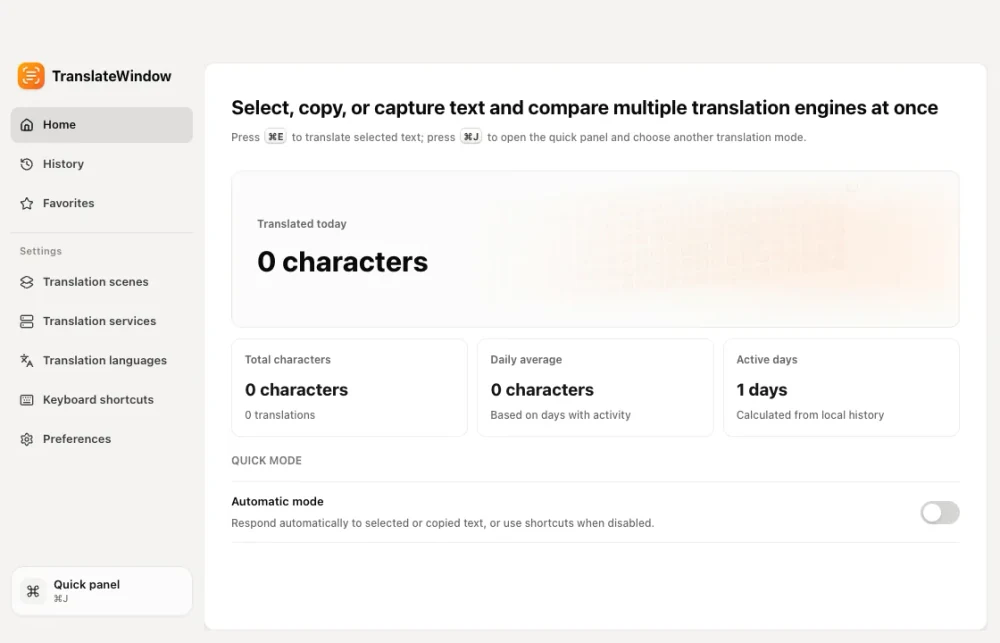
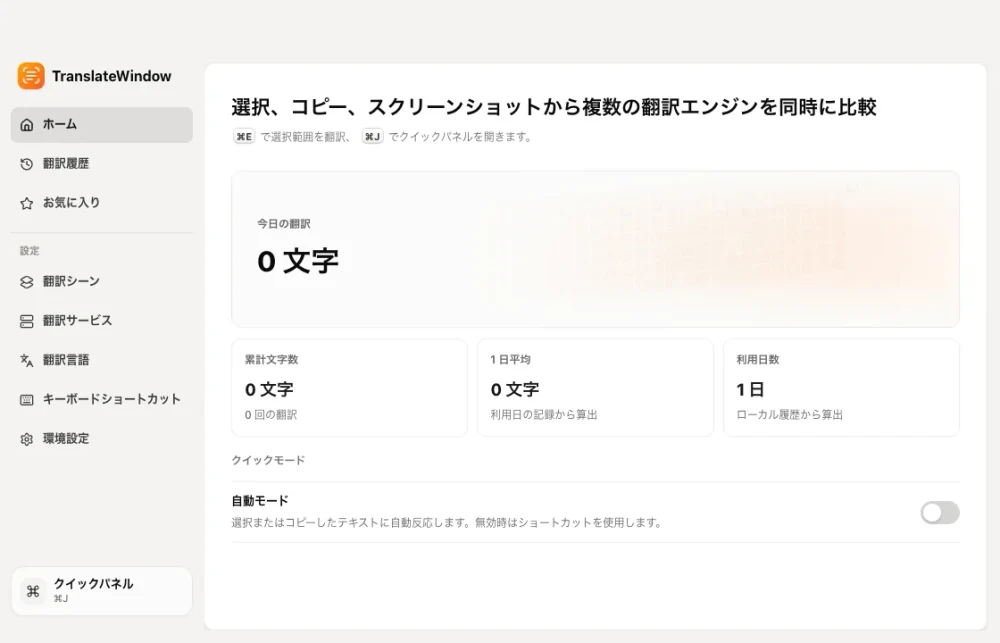
選択、スクリーンショット、クリップボード、入力、リアルタイム翻訳ウィンドウをコマンドパネルから開けます。
機密テキストをMacの外へ送らず、ローカルモデルで処理できます。
自分で選んだクラウドモデルサービスも接続できます。
文体、用語の訳し方、推敲の方針を設定できます。
選択翻訳、スクリーンショット翻訳、入力翻訳、リアルタイム翻訳ウィンドウをここから開けます。
普段の読書にはローカルモデルを使い、難しい文や専門的な内容ではオンラインサービスへ切り替えられます。翻訳は同じ小さなウィンドウに表示されます。
プライバシーについてモデルをダウンロードすると、翻訳はMac上で動きます。仕事の文書、会話、未公開の内容をオンライン翻訳サービスへ送る必要はありません。
GoogleとDeepSeekの翻訳サービスを内蔵。自分のAPI Keyを追加して、ほかのモデルも使えます。
現在はmacOSに対応し、Windows版は準備中です。Proではローカルモデルと、より多くの翻訳シーンをすべて利用できます。価格は購入ページでご確認ください。
現在はmacOS 15以降に対応しています。Windows版は準備中です。選択翻訳、スクリーンショットOCR、リアルタイム翻訳ウィンドウには、対応するmacOSの権限が必要です。
ローカルモデルでは内容がMac内に残ります。クラウドサービスや自分のAPI Keyを使う場合、テキストは選んだサービスへ送信されます。TranslateWindowが原文、翻訳、スクリーンショットを分析に使うことはありません。
はい。購入から7日以内であれば返金を申請できます。製品が合わない場合はメールでご連絡ください。