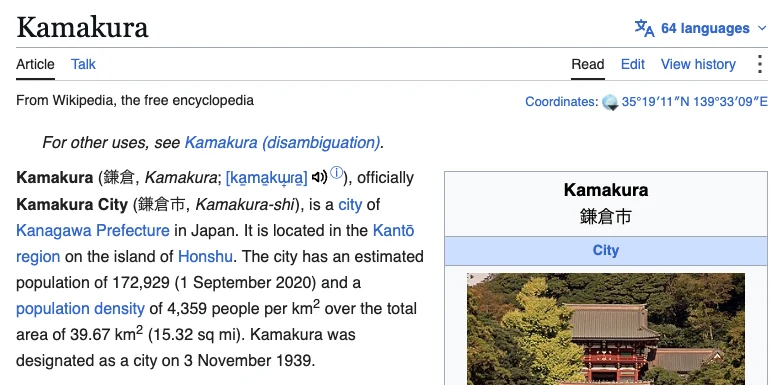
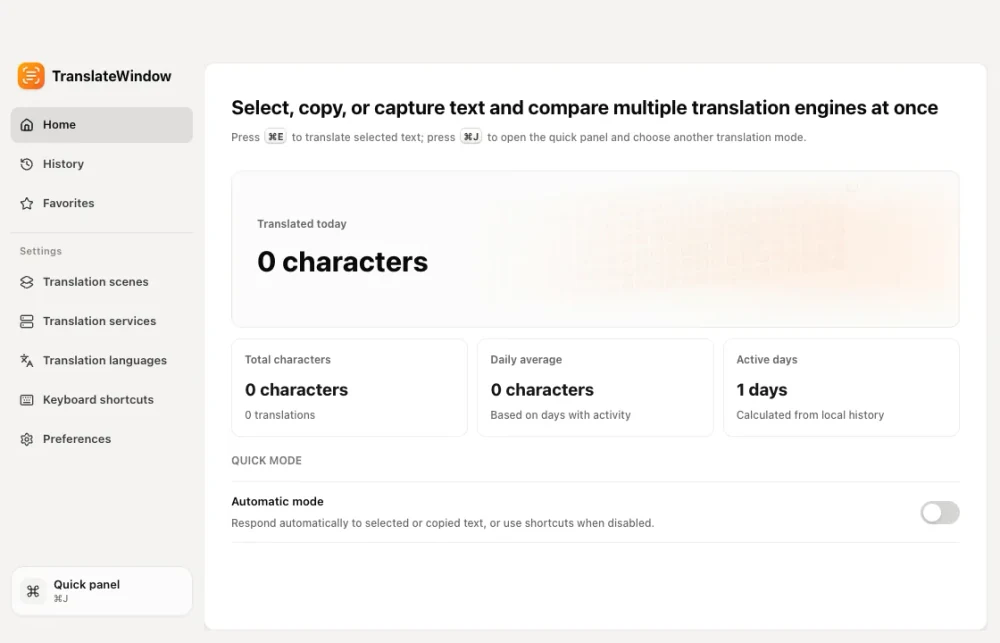
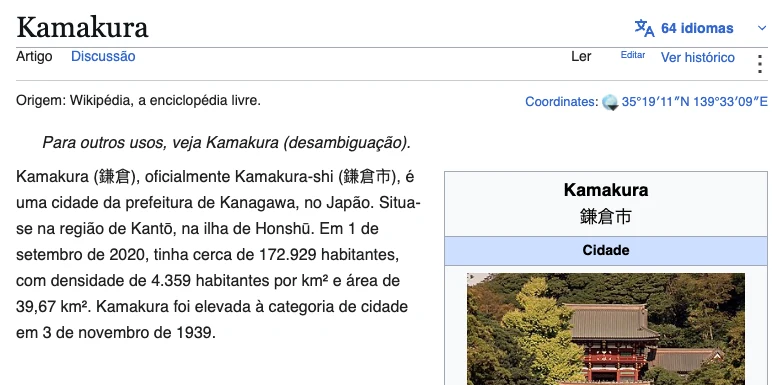
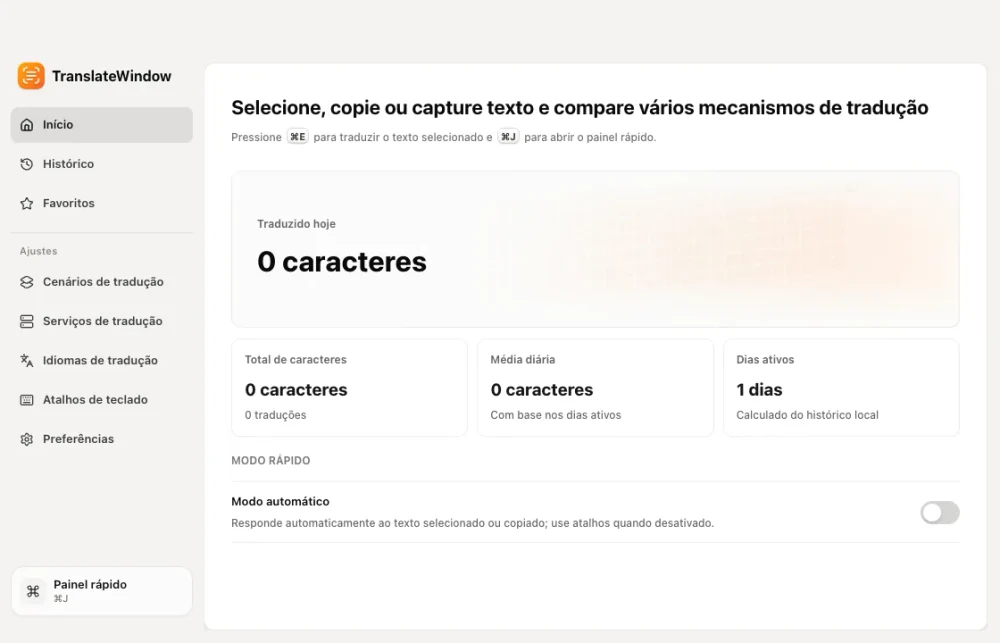
Tradução flutuante
É o modo que você mais usará no dia a dia. Selecione o texto ou copie-o para a área de transferência e pressione o atalho. A tradução aparece ao lado do conteúdo que você está vendo.
É só pressionar Command+E e ler a tradução.
Selecione o texto ou copie para a área de transferência e pressione o atalho. A tradução aparece ao lado do original. Para imagens, vídeos ou texto digitado, escolha o modo adequado.
Quando quero saber o significado de uma frase, pressiono o atalho e vejo na hora. Não preciso trocar de aplicativo e não perco o raciocínio.
É o modo que você mais usará no dia a dia. Selecione o texto ou copie-o para a área de transferência e pressione o atalho. A tradução aparece ao lado do conteúdo que você está vendo.
Selecione uma imagem ou uma área da tela para reconhecer e traduzir o texto, preservando a posição e o layout sempre que possível. Depois, copie a imagem traduzida ou exporte o arquivo.
Fixe uma área da tela para reconhecer o texto e atualizar a tradução quando a imagem mudar. Funciona bem com legendas, aulas online, transmissões ao vivo e demonstrações de software.
Digite ou cole o texto para traduzir mensagens e e-mails antes de enviar.
Selecione um texto em um site, documento ou e-mail e a tradução aparece ao lado do original. Na maioria das vezes, um resultado basta. Em uma frase difícil, abra outros mecanismos e compare.

O simples pode ser mais difícil que o complexo. É preciso se esforçar para organizar as ideias e simplificar as coisas.
 DeepSeekOnline
Tudo o que você vê na tela pode ser traduzido.
Setas para mover · Segure Shift para ver o original
Selecione um trecho, entenda o conteúdo e continue lendo sem trocar de aplicativo.
Entenda o sentido e o tom da mensagem antes de responder.
Defina um tom formal e os termos que costuma usar ao traduzir e-mails.
Selecione o trecho que precisa em um documento ou PDF e traduza.
Não consegue selecionar o texto de uma imagem? Traduza com uma captura de tela.
Fixe uma área da tela e atualize a tradução quando o conteúdo mudar.
Seleção, captura, área de transferência, digitação e janela em tempo real começam no painel de comandos.
Um modelo local processa texto sensível sem enviá-lo para fora do Mac.
Você também pode conectar o serviço de modelos em nuvem que escolher.
Escolha o tom, as traduções de termos e as instruções de revisão.
Abra aqui a tradução por seleção, captura, digitação ou a janela de tradução em tempo real.
Use o modelo local nas leituras do dia a dia. Em frases difíceis ou conteúdo especializado, mude para um serviço online. A tradução continua na mesma janela pequena.
Saiba mais sobre privacidadeDepois do download, o modelo roda diretamente no Mac. Documentos de trabalho, conversas e conteúdo ainda não publicado não precisam passar primeiro por um serviço de tradução online.
Google e DeepSeek já vêm incluídos como serviços de tradução. Você também pode adicionar sua chave de API para usar outros modelos.
Disponível para macOS. A versão para Windows está em preparação. O Pro inclui acesso completo ao modelo local e a mais contextos de tradução. O preço atual aparece na página de pagamento.
O TranslateWindow atualmente é compatível com macOS 15 ou posterior. A versão para Windows está em preparação. A seleção de texto, o OCR de captura e a janela em tempo real exigem as permissões correspondentes do macOS.
Com o modelo local, o conteúdo permanece no Mac. Ao usar um serviço em nuvem ou sua própria chave de API, o texto é enviado ao serviço escolhido. O TranslateWindow não usa o texto original, as traduções nem as capturas para análise.
Sim. Você pode solicitar um reembolso dentro de sete dias após a compra. Entre em contato por e-mail se o produto não atender às suas necessidades.