Schwebende Übersetzung
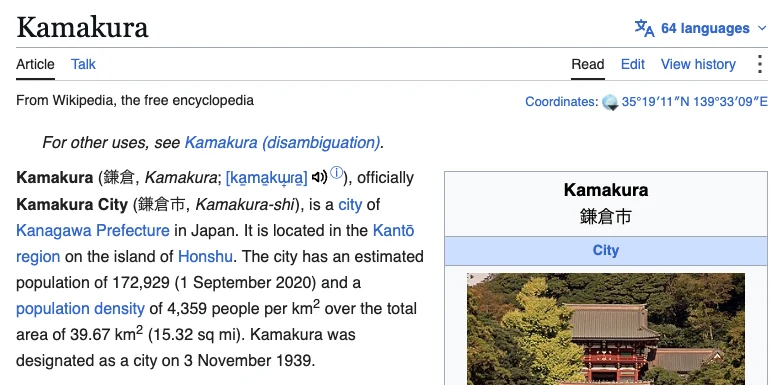
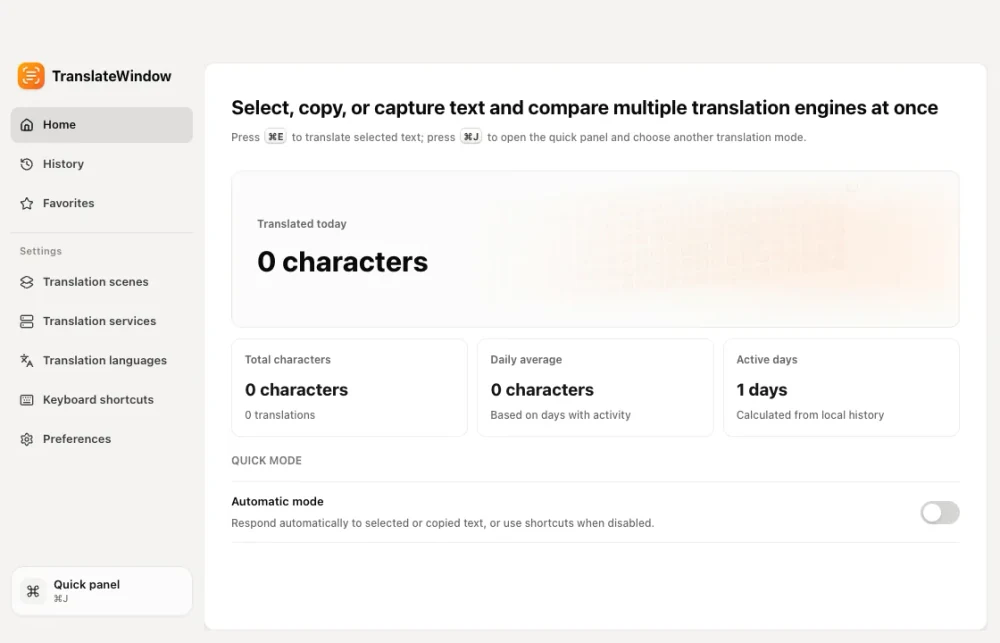
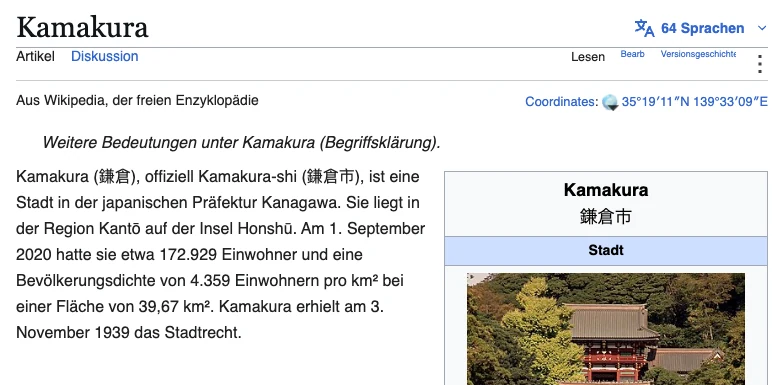
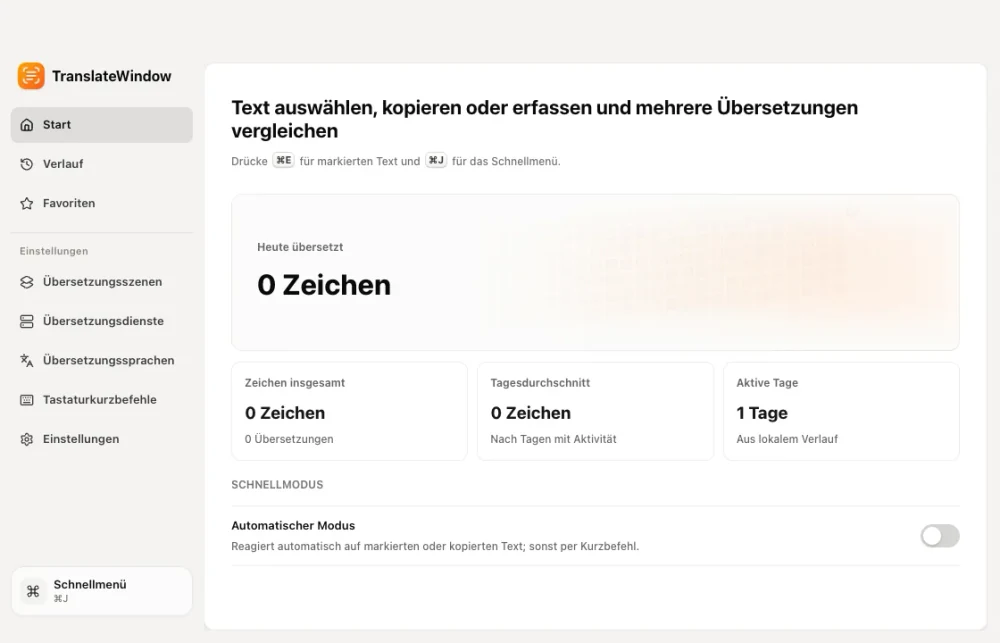
Diese Übersetzungsart wirst du im Alltag am häufigsten nutzen. Markiere Text oder kopiere ihn in die Zwischenablage und drücke das Tastenkürzel. Die Übersetzung erscheint direkt neben dem aktuellen Inhalt.
Drücke einfach Command+E und lies die Übersetzung.
Markiere Text oder kopiere ihn in die Zwischenablage und drücke das Tastenkürzel. Die Übersetzung erscheint neben dem Original. Für Bilder, Videos und selbst eingegebenen Text gibt es passende Übersetzungsarten.
Wenn ich wissen möchte, was ein Satz bedeutet, drücke ich das Tastenkürzel und sehe es sofort. Ich muss nicht in eine andere App wechseln und verliere meinen Gedankengang nicht.
Diese Übersetzungsart wirst du im Alltag am häufigsten nutzen. Markiere Text oder kopiere ihn in die Zwischenablage und drücke das Tastenkürzel. Die Übersetzung erscheint direkt neben dem aktuellen Inhalt.
Wähle ein Bild oder einen Bildschirmbereich aus. TranslateWindow erkennt und übersetzt den Text und erhält Positionen und Layout so weit wie möglich. Das übersetzte Bild lässt sich kopieren oder als Datei exportieren.
Fixiere einen Bildschirmbereich. Sobald sich das Bild ändert, werden Text und Übersetzung laufend aktualisiert. Das eignet sich für Videountertitel, Onlinekurse, Livestreams und Software-Demos.
Tippe Text ein oder füge ihn ein, um Nachrichten und E-Mails vor dem Senden zu übersetzen.
Markiere Text auf einer Webseite, in einem Dokument oder in einer E-Mail. Die Übersetzung erscheint direkt neben dem Original. Meist reicht ein Ergebnis. Bei schwierigen Sätzen kannst du weitere Dienste öffnen und vergleichen.

Einfachheit kann schwieriger sein als Komplexität. Man muss seine Gedanken gründlich ordnen, um etwas einfach zu machen.
 DeepSeekOnline
Alles auf dem Bildschirm lässt sich übersetzen.
Pfeiltasten zum Bewegen · Shift zeigt das Original
Text markieren, Bedeutung erfassen und ohne App-Wechsel weiterlesen.
Ton und Bedeutung einer Nachricht verstehen, bevor du antwortest.
Lege für E-Mails einen formellen Ton und bevorzugte Fachbegriffe fest.
Markiere die gewünschte Passage in einem Dokument oder PDF und übersetze sie.
Text im Bild lässt sich nicht markieren? Übersetze ihn mit einem Screenshot.
Einen Bildschirmbereich fixieren und die Übersetzung bei Änderungen aktualisieren.
Textauswahl, Screenshot, Zwischenablage, Eingabe und Live-Fenster starten im Befehlsfenster.
Ein lokales Modell verarbeitet sensible Texte, ohne sie vom Mac wegzusenden.
Du kannst auch den Cloud-Modelldienst deiner Wahl verbinden.
Lege Ton, feste Übersetzungen und Vorgaben für die Überarbeitung fest.
Öffne hier die Übersetzung für Textauswahl, Screenshots, eigene Eingaben oder den Live-Bereich.
Für alltägliches Lesen kannst du das lokale Modell verwenden. Bei schwierigen Sätzen oder Fachtexten wechselst du zu einem Onlinedienst. Die Übersetzung bleibt im selben kleinen Fenster.
Mehr zum DatenschutzNach dem Download läuft das Modell direkt auf dem Mac. Arbeitsunterlagen, Chats und unveröffentlichte Inhalte müssen nicht zuerst an einen Online-Übersetzungsdienst gesendet werden.
Google und DeepSeek sind als Übersetzungsdienste integriert. Mit deinem eigenen API-Schlüssel kannst du weitere Modelle nutzen.
Verfügbar für macOS. Die Windows-Version ist in Vorbereitung. Pro umfasst den vollständigen Zugriff auf das lokale Modell und weitere Übersetzungsszenen. Den aktuellen Preis zeigt die Zahlungsseite.
TranslateWindow unterstützt derzeit macOS 15 und neuer. Die Windows-Version ist in Vorbereitung. Für Textauswahl, Screenshot-OCR und Live-Fenster sind die entsprechenden macOS-Berechtigungen erforderlich.
Mit dem lokalen Modell bleiben die Inhalte auf deinem Mac. Bei einem Cloud-Dienst oder deinem eigenen API-Schlüssel wird der Text an den gewählten Dienst gesendet. TranslateWindow verwendet Originaltext, Übersetzungen oder Screenshots nicht für Analysen.
Ja. Innerhalb von sieben Tagen nach dem Kauf kannst du eine Rückerstattung anfordern. Kontaktiere uns dazu per E-Mail.