플로팅 번역
일상에서 가장 많이 쓰는 방식입니다. 텍스트를 선택하거나 클립보드에 복사한 뒤 단축키를 누르면 지금 보고 있는 내용 옆에 번역이 나타납니다.
Command+E를 누르고 번역을 확인하세요.
텍스트를 선택하거나 클립보드에 복사한 뒤 단축키를 누르면 원문 옆에 번역이 나타납니다. 이미지, 영상, 직접 입력한 글도 내용에 맞는 방법으로 번역할 수 있습니다.
한 문장이 무슨 뜻인지 궁금하면 단축키를 눌러 바로 확인할 수 있어요. 다른 앱으로 옮겨 가지 않으니 생각의 흐름도 끊기지 않습니다.
일상에서 가장 많이 쓰는 방식입니다. 텍스트를 선택하거나 클립보드에 복사한 뒤 단축키를 누르면 지금 보고 있는 내용 옆에 번역이 나타납니다.
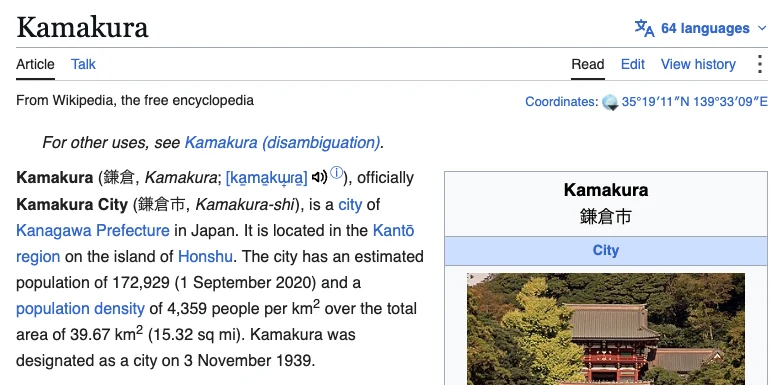
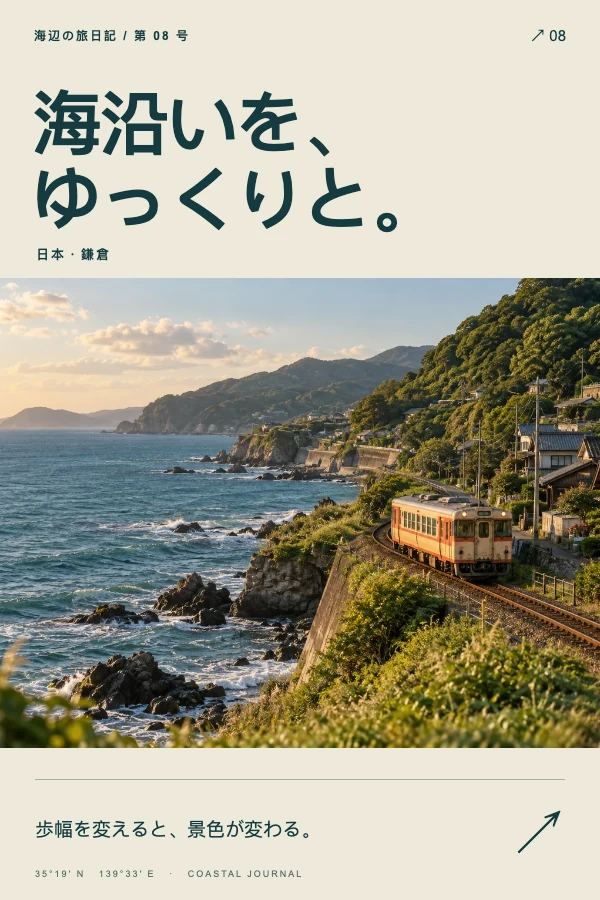
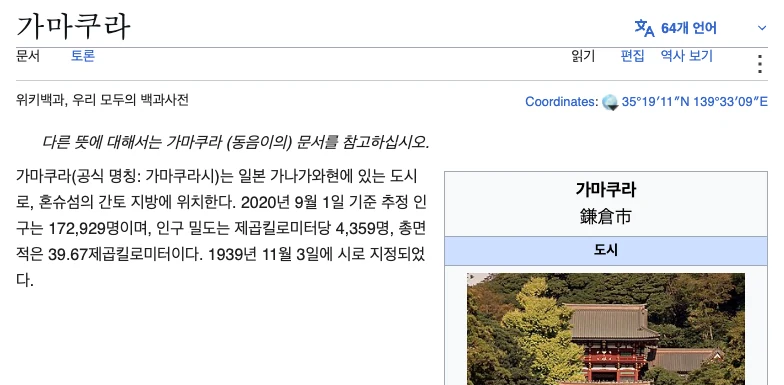
이미지나 화면 영역을 지정하면 글자를 인식해 번역하고 원래 위치와 레이아웃을 최대한 유지합니다. 번역된 이미지는 클립보드에 복사하거나 파일로 내보낼 수 있습니다.
화면 영역을 고정하면 장면이 바뀔 때마다 글자를 인식하고 번역을 업데이트합니다. 영상 자막, 온라인 강의, 라이브 방송, 소프트웨어 데모에 적합합니다.
보내기 전의 메시지나 이메일을 입력하거나 붙여넣어 번역하세요.
웹페이지, 문서, 이메일에서 글을 선택하면 원문 옆에 번역이 나타납니다. 대부분은 결과 하나면 충분합니다. 어려운 문장만 다른 엔진을 열어 비교하세요.
단순하게 만드는 일은 복잡하게 만드는 것보다 어려울 수 있습니다. 생각을 명확하게 정리해야 단순해집니다.
 DeepSeek온라인
화면에 보이는 모든 것을 번역할 수 있어요.
방향키로 이동 · Shift를 누르면 원문 표시
문장을 선택해 그 자리에서 뜻을 확인하고, 페이지를 벗어나지 않은 채 계속 읽으세요.
메시지의 의미와 말투를 이해한 뒤 답장을 정할 수 있습니다.
이메일을 번역할 때 격식 있는 어조와 자주 쓰는 용어를 설정할 수 있습니다.
문서나 PDF에서 필요한 문단을 선택해 번역하세요.
이미지의 글자를 선택할 수 없어도 스크린샷으로 번역할 수 있습니다.
화면 영역을 고정하면 자막이나 앱 내용이 바뀔 때 번역도 함께 업데이트됩니다.
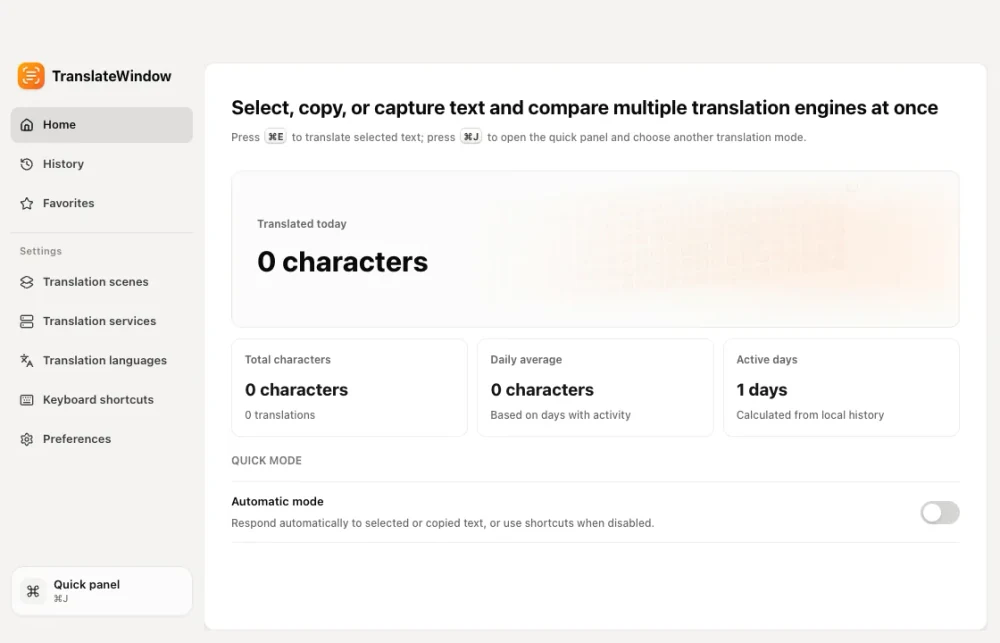
선택, 스크린샷, 클립보드, 입력, 실시간 창 번역을 명령 패널에서 시작합니다.
민감한 텍스트를 Mac 밖으로 보내지 않고 로컬 모델로 처리할 수 있습니다.
원하는 클라우드 모델 서비스를 직접 연결할 수도 있습니다.
어조, 용어의 번역 방식, 문장 다듬기 요구사항을 설정할 수 있습니다.
선택 번역, 스크린샷 번역, 입력 번역, 실시간 번역 창을 여기서 열 수 있습니다.
평소 읽기는 로컬 모델에 맡기고, 어려운 문장이나 전문 내용에서는 온라인 서비스로 바꿀 수 있습니다. 번역은 같은 작은 창에 그대로 표시됩니다.
개인정보 보호 알아보기모델을 내려받으면 번역이 Mac에서 바로 실행됩니다. 업무 문서, 대화 기록, 공개 전 자료를 온라인 번역 서비스에 먼저 보낼 필요가 없습니다.
Google과 DeepSeek 번역 서비스가 기본 제공됩니다. 자신의 API Key를 추가해 다른 모델도 사용할 수 있습니다.
현재 macOS를 지원하며 Windows 버전은 준비 중입니다. Pro에서는 로컬 모델과 더 많은 번역 장면을 모두 사용할 수 있습니다. 가격은 결제 페이지에서 확인하세요.
현재 macOS 15 이상을 지원합니다. Windows 버전은 준비 중입니다. 선택 번역, 스크린샷 번역, 실시간 번역 창에는 해당 macOS 권한이 필요합니다.
로컬 모델을 사용하면 내용은 Mac에 남습니다. 클라우드 서비스나 내 API Key를 사용하면 텍스트가 선택한 서비스로 전송됩니다. TranslateWindow는 원문, 번역문, 스크린샷을 분석에 사용하지 않습니다.
네. 구매 후 7일 이내에는 환불을 요청할 수 있습니다. 제품이 맞지 않으면 이메일로 문의해 주세요.